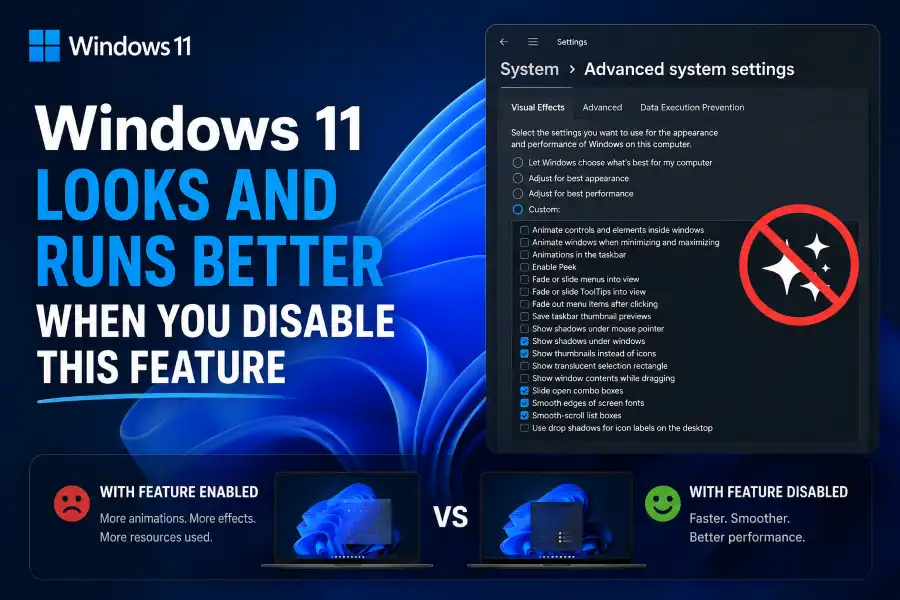
Има една малка настройка в Windows 11, която повечето потребители никога не пипат — и вероятно не подозират колко голяма разлика може да направи. Говорим за ефектите на прозрачност в интерфейса. Изключването им прави Windows 11 едновременно по-чист на вид и по-бърз в работа — особено на компютри с по-ограничени ресурси.
Защо прозрачността в Windows 11 е проблем?
Windows 11 наследи субтилни стъклени ефекти от епохата на Windows Aero, но в значително по-сдържан вариант. При ежедневна употреба почти не ги забелязвате — но те са там и работят постоянно. При системи с по-малко RAM или по-слаба графична карта, тези ефекти изяждат ресурси без реална полза за потребителя.
Освен производителността, има и естетически аргумент: при тъмна тема — особено на OLED монитори с практически безкраен контраст — прозрачните елементи нарушават чистотата на визията. Без тях интерфейсът изглежда по-солиден, по-четим и по-модерен.
Как да изключите ефектите на прозрачност
Има два начина — изберете по-удобния:
Начин 1 — през Персонализация:
Настройки → Персонализация → Цветове → изключете превключвателя „Ефекти на прозрачност"
Начин 2 — през Достъпност:
Настройки → Достъпност → Визуални ефекти → изключете „Ефекти на прозрачност"
Промяната е незабавна — не е нужно рестартиране. Ако не ви харесва резултатът, включвате обратно по същия начин.
Изключете и анимациите за допълнително ускоряване
Ако компютърът ви работи бавно, следващата стъпка е изключването на анимациите. Те имат двоен ефект: освобождават ресурси и правят Windows 11 усетимо по-отзивчив, защото вече няма малки закъснения при всяко отваряне на прозорец или меню.
Бърз начин — едно превключване:
Настройки → Достъпност → Визуални ефекти → изключете „Ефекти на анимация"
По-детайлен контрол — само избрани анимации:
Търсете „Разширени системни настройки" → Разширени → Производителност → Настройки → раздел „Визуални ефекти" → махнете само анимациите, които не ви трябват
Вторият метод е по-добър ако искате да запазите някои анимации (например тази при минимизиране на прозорци) и да изключите само по-ненужните.
Кой ще усети най-голяма разлика?
При модерни компютри с мощна графична карта разликата в производителността ще бъде минимална. Но при машини с:
- 8 GB RAM или по-малко
- Интегрирана графика (Intel HD, AMD Radeon Vega)
- По-стари процесори
…изключването на прозрачността и анимациите може да се усети реално — системата реагира по-бързо, прозорците се отварят без забавяне.
Съвет за OLED потребители
Ако имате OLED монитор, изключването на прозрачността е особено препоръчително. OLED дисплеите предлагат практически безкраен контраст и изключително наситени черни цветове — при тъмна тема Windows 11 изглежда великолепно. Полупрозрачните елементи обаче нарушават тази чистота. Без тях тъмната тема на Windows 11 изглежда по-сурова и по-впечатляваща.
Опитвали ли сте да работите с Windows 11 без ефекти на прозрачност и анимации — и усетихте ли разлика в скоростта или визията на системата?